Pagina 3 di 5 primaprima 1 2 3 4 5 ultimoultimo
Visualizzazione dei risultati da 21 a 30 su 431

Discussione: Pilloline per linux

Hybrid View

  1. #1
    Utente di HTML.it L'avatar di pilovis
    Registrato dal
    Mar 2001
    Messaggi
    3,273

    Macchina virtuale Ubuntu con centralino Voip pronto.

    Ho aggiornato la macchina virtuale del mio centralino Voip (Asterisk + FreePBX) con la nuova versione del canale Skype (4.3) e ho anche preinstallato un canale FAX virtuale su SIP con inoltro fax in arrivo tramite email in formato PDF (Hylafax server + IaxModem).

    La macchina la trovate qui: http://www.lovisolo.com/asterisk/

    Questa immagine VirtualBox contiene un server Ubuntu 32 bit Ver. 10.04 con desktop Gnome, con preinstallati e configurati:
    LAMP, Webmin (versione customizzata con solo i moduli necessari) , Sendmail, Samba, Vsftp, Bind9, Dovecot e SSH server.

    E' preinstallata e funzionante anche una versione di Asterisk 1.6.2.24 con tutti gli Addons con l'interfaccia grafica FreePBX versione 2.8.1.5.
    La versione preinstallata include anche esempi di configurazione Voip per Eutelia/Clouditalia, NGI Squillo e Messagenet, un interno (299) e altri esempi utili.

    Firefox e' configurato per accedere alle interfacce grafiche di FreePBX e Webmin, i links sono nella barra dei preferiti.

    E' preinstallato FreeSwitch per la creazione di un canale "Skype <> Asterisk", per la sua completa funzionalita' e' solo necessario seguire la mia guida specifica e completare l'installazione del Client Skype dal punto "> > Installazione Skypopen e Skype client" in poi e creare il "Fascio" corrispondente su Asterisk (parte iniziale della mia guida).

    E' anche preinstallato un canale FAX virtuale su SIP con inoltro fax in arrivo tramite email in formato PDF (Hylafax server + IaxModem), per finalizzarlo con le Vostre impostazioni seguite la mia guida specifica.

    Tutte le mie guide fin qui pubblicate, sono contenute nella cartella "manuali" presente sul Desktop della macchina virtuale e sono anche disponibili, in versione sempre aggiornata, sul mio sito web: http://www.lovisolo.com/asterisk

    ---------------------
    Note Importanti:
    ---------------------

    - FreePbx impiega alcuni secondi per partire da quando il desktop della macchina virtuale e' disponibile, pertanto attendete alcuni secondi prima di avviare Firefox per accedere a FreePbx.
    - ci sono due utenti sul server: "pilovis" (con diritti di sudo) e "root"
    - tutte le password utilizzate (incluso amministratore di Mysql) le troverete nel file presente all'interno dela macchina virtuale sul desktop, l'accesso al desktop, una volta avviata la macchina virtuale, e' automatico senza necessita' di inserire password.
    - l'immagine virtuale di default e' sotto NAT, dovete cambiare la scheda di rete di VirtualBox in "Scheda con Bridge" se volete renderla accessibile dall'esterno, ovviamente dovete anche aprire le porte sul vostro router ADSL e puntarle sull'indirizzo IP della macchina virtuale che verra' assegnato dal DHCP.
    - a questa macchina virtuale sono necessari almeno 512 Mbytes di RAM allocati e un processore di ultima generazione da almeno 1.5 Ghz, per un uso ottimale allocare 1 Gigabytes di RAM e utilizzare un PC con processore dual core => 2 Ghz.
    - la macchina virtuale una volta scompattata, occupa circa 8 Gigabytes di spazio disco.

    *** Le password che ho utilizzato per la macchina virtuale sono semplici e pubbliche, per cui attenzione a non esporre la macchina su internet o su reti pubbliche con canali SIP attivi, altrimenti e' molto probabile che qualcuno possa entrare e utilizzare il centralino senza il vostro consenso.
    Se siete sufficientemente esperti potete cambiare tutte le passwords seguendo le mie guide, io comunque consiglio di utilizzare questa macchina virtuale solo come dimostrativo per studio e/o esperimenti, la protezione di un centralino va oltre le semplici passwords.

    Per qualsiasi dubbio o problema contattatemi.

    P.S.: sono disponibile se qualcuno avesse bisogno di una macchina virtuale personalizzata e perfettamente sicura per essere utilizzata come centralino di produzione.

    Buon divertimento!

    Maurizio

    Ultima modifica di pilovis; 17-11-2014 a 13:54
    Progettista elettronico, appassionato di informatica dal 1982, sistemista Linux dal 2002, sono consulente tecnico del Giudice per le indagini preliminari, valuto richieste di consulenza, in ambito Voip/Telefonia anche con grado di sicurezza militare.

  2. #2
    Utente di HTML.it L'avatar di pilovis
    Registrato dal
    Mar 2001
    Messaggi
    3,273

    Il nostro PC/Server ci telefona quando qualcosa non va

    Ecco una interessante applicazione che consente di effettuare telefonate Voip da riga comando,
    ottimo per dotare un server senza desktop di un potente sistema di controllo che ci avvisa con una telefonata e un messaggio audio preregistrato per qualsiasi cosa possa succedere sul server stesso
    Un'altra applicazione potrebbe essere quella di Antifurto, il PC collegato a sensori o ad una Webcam con "motion" che ci telefona quando rileva un movimento o un'effrazione.

    Il programma e' un client SIP da riga di comando (non grafico) che si chiama Pjsip (http://www.pjsip.org)

    Installazione pjpsip su Ubuntu:

    su - root
    cd /root
    wget http://www.pjsip.org/release/2.3/pjproject-2.3.tar.bz2
    tar xvjf pjproject-2.3.tar.bz2
    ./configure
    make dep
    make
    make install
    cp pjsip-apps/bin/pjsua-i686-pc-linux-gnu /usr/local/bin/pjsua
    cd ..


    ora creiamo il file di configurazione:

    nano voip.cfg

    dentro al file vuoto inseriamo le seguenti righe:

    #
    # Logging options, non modificare
    #
    --log-level 3
    --app-log-level 3

    #
    # non ci serve la scheda audio
    #
    --null-audio

    #
    # Account 0: si possono avere piu' accounts ma a noi ne basta uno
    # adattare i parametri per il vostro account SIP,
    #"realm", "reg-timeout2 e "use-timer" NON vanno modificati
    #
    --id
    sip:user@voip-provider.com
    --registrar
    sip:voip-provider.com
    --reg-timeout 3600
    --realm *
    --username
    user
    --password
    password
    --use-timer 1

    #
    # Network settings: porta SIP, solo se usate Messagenet mettete 5061 altrimenti lasciare 5060
    #
    --local-port 5060

    #
    # Voice activity detection, non modificare
    #
    --no-vad

    # Stun server, non modificare
    #
    --stun-srv=stun.ekiga.net

    #
    # Media settings, non modificare
    #
    --snd-auto-close 1
    --rtp-port 4000

    #
    # User agent:, non modificare
    #
    --max-calls 4

    #
    # SIP extensions, non modificare
    #
    --use-timer 1


    ctrl+x per salvare il file (confermare) e poi uscire

    Comando per iniziare la telefonata da shell (e' un'unica riga):

    (sleep 30; echo q) | pjsua --config-file=voip.cfg --auto-play --play-file=messaggio.wav sip:numero-destinatario@voip-provider.com

    note:

    sleep 30 indica la durata massima della telefonata, in questo caso 30 secondi,
    echo q manda il comando "q" a pjsua che significa: chiudi la telefonata ed esci dal programma,
    messaggio.wav e' il file contenente il messaggio audio da riprodurre nella telefonata (deve essere in formato: wav, mono, 16bit, PCM sample),
    sip:numero-destinatario@voip-provider.com e' il numero da chiamare nel formato standard SIP, , ad esempio per Clouditalia/Eutelia e' nel seguente formato: sip:numero@voip.eutelia.it
    Potete anche chiamare direttamente un utente SIP, senza passare tramite un provider, utilizzando direttamente la sua URI: sip:user@indirizzoip:5060

    Per fare dei test potete utilizzare questo file audio: http://www.lovisolo.com/asterisk/sof...o-instruct.wav scaricandolo sul vostro server con il comando:

    wget http://www.lovisolo.com/asterisk/sof...o-instruct.wav

    ----------------------------------------------------------------------------------------------------------

    Se invece avete una scheda audio installata con Alsa e volete divertirvi con pjsua, utilizzando ad esempio casse e microfono del vostro portatile per fare chiamate in viva voce, potete lanciarlo e andare al suo pannellino di controllo testuale con il comando:

    pjsua --config-file=voip.cfg

    apparira' questo:

    Ultima modifica di pilovis; 11-12-2014 a 01:04
    Progettista elettronico, appassionato di informatica dal 1982, sistemista Linux dal 2002, sono consulente tecnico del Giudice per le indagini preliminari, valuto richieste di consulenza, in ambito Voip/Telefonia anche con grado di sicurezza militare.

  3. #3
    Utente di HTML.it L'avatar di pilovis
    Registrato dal
    Mar 2001
    Messaggi
    3,273
    Quote Originariamente inviata da pilovis Visualizza il messaggio
    Ecco una interessante applicazione che consente di effettuare telefonate Voip da riga comando,
    ottimo per dotare un server senza desktop di un potente sistema di controllo che ci avvisa con una telefonata e un messaggio audio preregistrato per qualsiasi cosa possa succedere sul server stesso
    Un'altra applicazione potrebbe essere quella di Antifurto, il PC collegato a sensori o ad una Webcam con "motion" che ci telefona quando rileva un movimento o un'effrazione.

    Il programma e' un client SIP da riga di comando (non grafico) che si chiama Pjsip (http://www.pjsip.org)

    ...
    ...
    ...

    Installazione pjpsip su Ubuntu:

    Aggiungo al post precedente sul client Voip PJSIP da riga di comando per server senza scheda grafica, un interessante comando che ci permettera' con una telefonata Voip al numero o URI_sip che abbiamo settato in "voip.conf" del pc remoto, di ascoltare tutto cio' che succede in remoto intorno al nostro server/PC, a patto che questo sia dotato di un microfono (interno, USB o con jack) e sia stata settata correttamente la scheda audio:

    pjsua --config-file=voip.cfg --auto-answer=200 --auto-play --auto-loop --max-calls=30

    questo comando da lanciare sul server/pc remoto, attiva il client SIP pjsip e lo mette in ascolto in attesa di chiamate a cui rispondere automaticamente.
    Quindi noi lo possiamo chiamare con un altro client SIP da PC, Ios o Android (non e' necessario che sia pjsip, puo' essere qualsiasi client SIP, grafico o meno).

    Nota:
    Se il PC/server remoto e' dotato di un altoparlante con il volume non a "zero", dall'altra parte udiranno anche loro tutto cio' che diremo, proprio come un telefono vivavoce.

    P.S.: attenzione a non violare la privacy di nessuno!

    Due clients PJSIP possono chiamarsi in Voip tra loro senza che ci sia necessita' di un centralino, e' sufficiente che siano entrambi attivi utilizzando le URI_sip di ciascuno (sip:indirizzoip:5060), ma volendo possiamo prendere un numero telefonico gratuito da un gestore Voip (es. Clouditalia) e cosi' possiamo fare e ricevere chiamate sulla rete telefonica pubblica utilizzando il gestore voip come gateway/server/centralino.
    Ultima modifica di pilovis; 18-01-2015 a 02:50
    Progettista elettronico, appassionato di informatica dal 1982, sistemista Linux dal 2002, sono consulente tecnico del Giudice per le indagini preliminari, valuto richieste di consulenza, in ambito Voip/Telefonia anche con grado di sicurezza militare.

  4. #4
    Utente di HTML.it L'avatar di pilovis
    Registrato dal
    Mar 2001
    Messaggi
    3,273

    Sistema di videosorveglianza IP wireless (WiFi/3G) ad alte prestazioni e basso costo con Linux

    Il prossimo progetto di cui vorrei fare un How-to (se riesco a trovare il tempo) su queste pilloline riguarda un sistema di videosorveglianza che ho realizzato con Linux su un piccolo router Wi-Fi da 30 Euro e pochi altri componenti di basso costo e di facile reperibilita'.

    Il router che ho utilizzato, come fosse un piccolo server linux, e' stato riprogrammato con OpenWRT, una distro specifica per routers/sistemi embedded.

    Gli altri componenti sono una webcam HD autofocus con microfono incorporato (costo circa 30 Euro), un Hub USB alimentato (costo circa 15 Euro), una memoria USB da 4 giga (basta anche un giga) che fa da hard-disk (costo 10 Euro), una scheda audio su USB (costo 12 Euro - opzionale), un modem 3G USB (costo 25 euro - opzionale) e un keypad USB (costo 10 euro - opzionale).

    Il sistema ha le seguenti funzionalita':

    - video in streaming su lan/internet fino a 1280x720 pixel @ 5 fps (oppure 640x480 @ 10 fps)
    - audio in streaming su lan/internet a 22Khz mono
    - rilevamento movimento con invio notifica tramite SMS (opzionale) e filmato tramite email
    - comando tramite tastiera locale (opzionale) o tramite lan/internet (ssh, pagina web)
    - possibilita' di mandare ad un altoparlante locale (dove c'e' la webcam) la propria voce in diretta oppure un messaggio preregistrato (opzionale)
    - accesso ad internet tramite LAN, Wi-Fi o 3G (opzionale)


    qui ho applicato degli adesivi sui tasti numerici del keypad


    qui sotto una versione che ho fatto che include anche un centralino asterisk e una batteria USB che fa da UPS


    Qui sotto il filmato di un mio prototipo in funzione, nudo (sono sempre gli stessi componenti, solo senza contenitore), che oltre a fare da webcam IP fa anche da radio internet Hi-Fi stereo (tasti F1-F11) e lettore di MP3 (tasti "." "<" e "<"), i tasti "+" e "-" regolano il volume audio, il tasto "Alt" ferma l'audio.

    https://www.youtube.com/watch?v=cg18hvhIn4E


    Nota bene: oltre a tutto questo, il router continua a fare le sue funzioni originali di router e Wi-Fi repeater, potenza di Linux
    Ultima modifica di pilovis; 14-12-2014 a 20:03
    Progettista elettronico, appassionato di informatica dal 1982, sistemista Linux dal 2002, sono consulente tecnico del Giudice per le indagini preliminari, valuto richieste di consulenza, in ambito Voip/Telefonia anche con grado di sicurezza militare.

  5. #5
    Utente di HTML.it L'avatar di pilovis
    Registrato dal
    Mar 2001
    Messaggi
    3,273
    Come promesso ecco il How To della prima parte del nostro antifurto

    Come pilotare una semplice scheda a rele' autocostruita e come comandarla tramite una pagina web internet oppure tramite SMS:

    http://forum.49v.com/viewtopic.php?f...157&p=308#p308

    La pagina e' in Inglese perche' l'ho creata direttamente in quella lingua, dato che e' la mia lingua madre tecnica (anche se sono italiano).

    Se ci fossero dubbi non esistate a contattarmi.
    Progettista elettronico, appassionato di informatica dal 1982, sistemista Linux dal 2002, sono consulente tecnico del Giudice per le indagini preliminari, valuto richieste di consulenza, in ambito Voip/Telefonia anche con grado di sicurezza militare.

  6. #6
    Utente di HTML.it L'avatar di pilovis
    Registrato dal
    Mar 2001
    Messaggi
    3,273
    Quote Originariamente inviata da pilovis Visualizza il messaggio
    Come promesso ecco il How To della prima parte del nostro antifurto

    Come pilotare una semplice scheda a rele' autocostruita e come comandarla tramite una pagina web internet oppure tramite SMS:

    http://forum.49v.com/viewtopic.php?f...157&p=308#p308


    La pagina e' in Inglese perche' l'ho creata direttamente in quella lingua, dato che e' la mia lingua madre tecnica (anche se sono italiano).

    Se ci fossero dubbi non esistate a contattarmi.


    Vodafone Station (Huawei Echolife HG553) Home Automation Server.

    L'indicatore di stato del canale led sulla V.S. (CH1-3) è rosa (rosso + blu) per lo stato "Off" e rosso per lo stato "On".

    L'altro router a sinistra (verticale) è un router ADSL Pirelli Voipgate, hackato con il firmware Eutelia per usarlo come gateway Voip FXS (2 porte telefoniche analogiche RJ11) collegato alla Vodafone Station (c'e' anche Asterisk 1.8 installato sulla VS)

    Il piccolo router con la tastierina e il HUB USB multi-led che si vede sulla parte in alto a destra è un altro mio progetto:
    OpenWRT Lettore MP3 e radio Internet wi-fi stereo

    Tutti i componenti che ho usato sono trashware che significa a costo zero!
    Il sistema operativo e' rigorosamente Linux!


    Un'altra particolarità dei miei progetti OpenWRT:
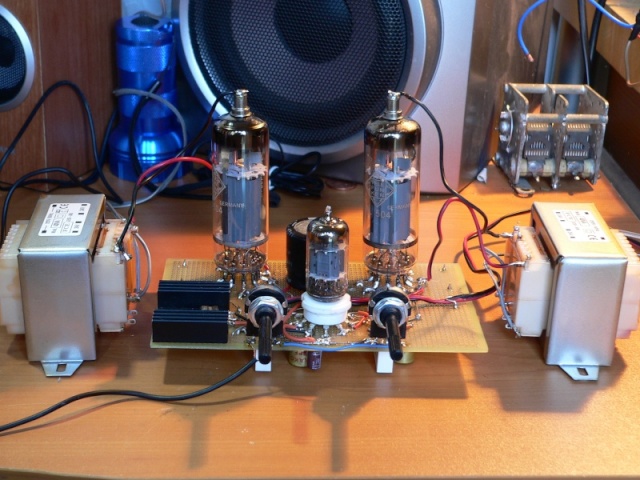
    per amplificare l'uscita audio ho progettato un amplificatore Hi-FI valvolare stereo utilizzando valvole di recupero da vecchie televisioni: D

    Ultima modifica di pilovis; 30-12-2014 a 21:25
    Progettista elettronico, appassionato di informatica dal 1982, sistemista Linux dal 2002, sono consulente tecnico del Giudice per le indagini preliminari, valuto richieste di consulenza, in ambito Voip/Telefonia anche con grado di sicurezza militare.

  7. #7
    Utente di HTML.it L'avatar di pilovis
    Registrato dal
    Mar 2001
    Messaggi
    3,273

    Associare un comando alla pressione o rilascio di un tasto

    Associare un comando alla pressione o al rilascio di un tasto su un qualsiasi dispositivo USB (tastiera esterna, tastierino esterno, ecc) ovviamente a patto che questo non sia gia gestito dal sistema operativo!

    Installazione di Triggerhappy (https://github.com/wertarbyte/triggerhappy):

    wget https://github.com/wertarbyte/trigge...0.3.4-2.tar.gz
    tar -zxvf 0.3.4-2.tar.gz
    cd triggerhappy-debian-0.3.4-2
    make
    sudo make install

    comando per la scoperta dei codici (<event name>) dei tasti

    sudo thd --dump /dev/input/event*

    utilizzandolo e premendo dei tasti sulla tastiera (o tasto di un dispositivo USB) vedremo qualcosa del genere:

    pilovis@localhost:~/triggerhappy-debian-0.3.4-2$ sudo thd --dump /dev/input/event*

    EV_KEY KEY_UP 1 /dev/input/event5
    # KEY_UP 1 command
    EV_KEY KEY_UP 0 /dev/input/event5
    # KEY_UP 0 command
    EV_KEY KEY_D 1 /dev/input/event5
    # KEY_D 1 command
    dEV_KEY KEY_D 0 /dev/input/event5
    # KEY_D 0 command
    EV_KEY KEY_F 1 /dev/input/event5
    # KEY_F 1 command
    fEV_KEY KEY_F 0 /dev/input/event5
    # KEY_F 0 command
    EV_KEY KEY_V 1 /dev/input/event5
    # KEY_V 1 command
    vEV_KEY KEY_V 0 /dev/input/event5
    # KEY_V 0 command
    EV_KEY KEY_LEFTCTRL 1 /dev/input/event5
    # KEY_LEFTCTRL 1 command
    EV_KEY KEY_LEFTCTRL 2 /dev/input/event5
    # KEY_LEFTCTRL 2 command
    EV_KEY KEY_C 1 /dev/input/event5


    Creazione file di configurazione:

    sudo mkdir /etc/triggerhappy/
    sudo mkdir /etc/triggerhappy/triggers.d/
    sudo nano /etc/triggerhappy/triggers.d/triggers.conf


    all'interno del file di configurazione possiamo mettere i comandi da associare alla pressione di un tasto, nel formato:
    <event name> <event value> <command line>

    esempio di triggers.conf:

    KEY_VOLUMEUP 1 /usr/bin/amixer set Master 5%+ #tasto volume up premuto
    KEY_VOLUMEUP 2 /usr/bin/amixer set Master 5%+ #tasto volume up mantenuto premuto
    KEY_VOLUMEDOWN 1 /usr/bin/amixer set Master 5%- #tasto volume down premuto
    KEY_VOLUMEDOWN 2 /usr/bin/amixer set Master 5%- #tasto volume down mantenuto premuto


    Note:

    l'"event name" e' l'etichetta dal tasto che scopriamo con il comando sopra, esempio: KEY_LEFTCTRL
    l'"event value" assume tre valori: 0 = tasto non premuto, 1 = tasto premuto, 2 = tasto mantenuto premuto
    "command line" e' il comando (completo di path) che vogliamo eseguire alla pressione o al rilascio di un tasto

    cd debian
    sudo cp triggerhappy.default /etc/default/triggerhappy
    sudo chown root:root /etc/default/triggerhappy
    sudo cp init.d /etc/init.d/triggerhappy
    sudo chown root:root /etc/init.d/triggerhappy

    sudo chmod 755 /etc/init.d/triggerhappy
    Ultima modifica di pilovis; 18-01-2015 a 00:10
    Progettista elettronico, appassionato di informatica dal 1982, sistemista Linux dal 2002, sono consulente tecnico del Giudice per le indagini preliminari, valuto richieste di consulenza, in ambito Voip/Telefonia anche con grado di sicurezza militare.

  8. #8
    Utente di HTML.it L'avatar di pilovis
    Registrato dal
    Mar 2001
    Messaggi
    3,273

    Antifurto con piccolo router WiFi e Linux (OpenWRT)

    Seguendo quanto sopra esposto, ecco la realizzazione finita con il video e il link per la guida di installazione e configurazione

    Youtube Video:

    https://www.youtube.com/watch?v=nSt9eXwbLkk

    Dettagli e istruzioni per le configurazioni (le ho scritte solo in Inglese per ora):

    https://forum.openwrt.org/viewtopic....258891#p258891


    Progettista elettronico, appassionato di informatica dal 1982, sistemista Linux dal 2002, sono consulente tecnico del Giudice per le indagini preliminari, valuto richieste di consulenza, in ambito Voip/Telefonia anche con grado di sicurezza militare.

  9. #9
    Utente di HTML.it L'avatar di pilovis
    Registrato dal
    Mar 2001
    Messaggi
    3,273

    Streamripper e ripping delle radio internet in MP3

    Se volete salvare uno stream di una radio internet in formato MP3 e poi riascoltarlo con calma in modalita' offline, ecco una sequenza di comandi shell utili per l'utilizzo su machine datate e poco potenti.

    Innanzitutto dovete installare streamripper e madplay:

    sudo apt-get install streamripper
    sudo apt-get install madplay


    poi fate un "cd" nella directory dove volete salvare gli MP3
    cd /mnt/external_flash

    Quindi basta dare il comando:
    streamripper stream-url

    esempio:
    /usr/bin/streamripper http://stream.srg-ssr.ch/m/rsj/mp3_128


    Note: non sentirete nessun audio durante il ripping, per fermare Streamripper usate "Ctrl+c", finche non lo fermate girera' indefinitamente.
    Se si vuole limitare lo spazio massimo di scaricamento di Streamripper si puo' usare l'opzione "-M megabytes" da mettere alla fine della riga di cui sopra, per limitarlo invece nel tempo si puo' usare l'opzione "-l seconds".

    Comando utile per rimuovere gli spazi dai nomi dei files dato che Madplay li vuole senza spazi:
    for f in *\ *; do mv "$f" "${f// /_}"; done

    Comando multiplo a singola-linea per riprodurre in modalita' casuale con Madplay tutti gli MP3 presenti in una directory:
    find /mnt/external_flash -name \*[mM][Pp]3 | awk '{print "\""$0"\""}' | xargs madplay -z - &
    Ultima modifica di pilovis; 18-05-2015 a 21:34
    Progettista elettronico, appassionato di informatica dal 1982, sistemista Linux dal 2002, sono consulente tecnico del Giudice per le indagini preliminari, valuto richieste di consulenza, in ambito Voip/Telefonia anche con grado di sicurezza militare.

  10. #10
    Utente di HTML.it L'avatar di pilovis
    Registrato dal
    Mar 2001
    Messaggi
    3,273
    Al post sopra aggiungo il comando per lanciare Triggerhappy:

    sudo thd --triggers /etc/triggerhappy/triggers.d/ --socket /var/run/triggerhappy.socket /dev/input/event*

    nota:
    aggiungere --daemon dopo thd se si vuole farlo lavorare in background come demone:

    sudo thd --daemon --triggers /etc/triggerhappy/triggers.d/ --socket /var/run/triggerhappy.socket /dev/input/event*


    e anche la modifica da fare al file /etc/init.d/triggerhappy per farlo parire come servizio all'avvio, abilitandolo con il comando "/etc/init.d/triggerhappy enable"

    ecco la riga modificata (quella originale e' sbagliata):

    DAEMON_ARGS="--daemon --triggers /etc/triggerhappy/triggers.d/ --socket /var/run/triggerhappy.socket --pidfile $PIDFILE --user root /dev/input/event*"


    inoltre in "/etc/default/triggerhappy" bisogna togliere il commento alla linea:

    # DAEMON_OPTS="--user root"

    che diventa

    DAEMON_OPTS="--user root"

    Scusate il doppio post, ma questo programma, come purtroppo molti altri programmi linux, non ha nessun doc o how-to che spiega come installarlo e configurarlo, ho dovuto cercare di capire come configurarlo e farlo andare, mi sembra che che tutti quelli che l'hanno codificato siano degli "autistici" , ma come cavolo si fa a rilasciare un programma senza documentazione ??

    Note finali:

    Triggerhappy, che e' stato progettato per i dispositivi embedded senza tastiera, ci puo' essere utile per far funzionare, in modo abbastanza semplice, i tasti dei dispositivi USB che non vengono gestiti dal driver Linux, ad esempio i tasti dei telefoni Voip USB per Skype, semplicemente associando uno o piu' comandi alla pressione di un tasto.
    Ultima modifica di pilovis; 18-01-2015 a 01:31
    Progettista elettronico, appassionato di informatica dal 1982, sistemista Linux dal 2002, sono consulente tecnico del Giudice per le indagini preliminari, valuto richieste di consulenza, in ambito Voip/Telefonia anche con grado di sicurezza militare.

Permessi di invio

  • Non puoi inserire discussioni
  • Non puoi inserire repliche
  • Non puoi inserire allegati
  • Non puoi modificare i tuoi messaggi
  •  
Powered by vBulletin® Version 4.2.1
Copyright © 2026 vBulletin Solutions, Inc. All rights reserved.